VideoFetch

Windows 桌面 · Studio Console

四个站点,收进同一套桌面工作台

VideoFetch 是装在 Windows 上的短视频采集控制台。抖音、TikTok、微博、X 不用各开一套软件。安装包走网盘,激活后才能下载;登录凭证只留在本机,已激活用户可在客户端更新。

  • Windows 10+
  • 四个平台
  • 文件落本机
  • 一码一设备
看亮点功能

Windows 10+(64 位) 当前 未激活不能下载内容

VideoFetch 桌面工作台界面

亮点功能

工作台能做什么,按能力拆开看。

工作台

批量下载,一条队列排完

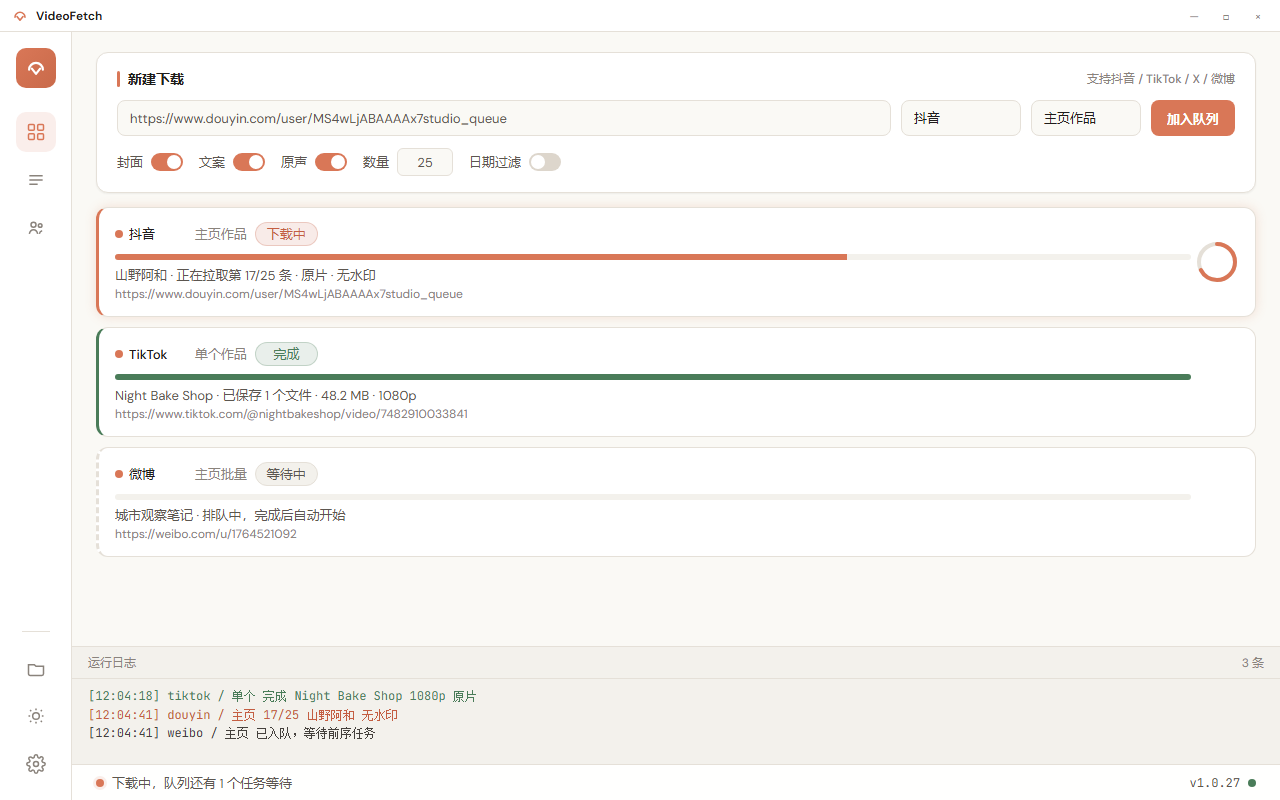
粘贴主页、喜欢、收藏或合集链接,识别平台后加入队列。可限制条数、按日期过滤;封面、文案、原声默认一起保存。四个站点不必换工具。

  • 抖音 / TikTok:单个、主页、喜欢、收藏、合集
  • 微博:单条与主页批量;X:推文、喜欢、收藏
  • 数量限制只在批量模式可用,避免误伤单条
工作台队列:抖音主页批量下载中,TikTok 单条已完成,微博主页排队

原片

无水印,按高画质落盘

走平台原片地址,不套播放器角标水印。清晰度按平台当时能提供的原始流保存,而不是压缩后的预览片。作者自己打在画面里的字除外。

  • 默认同时收下封面、文案、原声,方便归档
  • 文件落到本机目录,换保存根后历史路径仍可打开
  • 任务进度在队列里实时更新,完成有系统通知

播放器里

角标水印

压缩预览流

落到本地

原片地址,无角标

平台当时能给的清晰度

一并归档 封面、文案、原声可同时保存,方便以后检索。

档案

任务历史,随时打开、重下

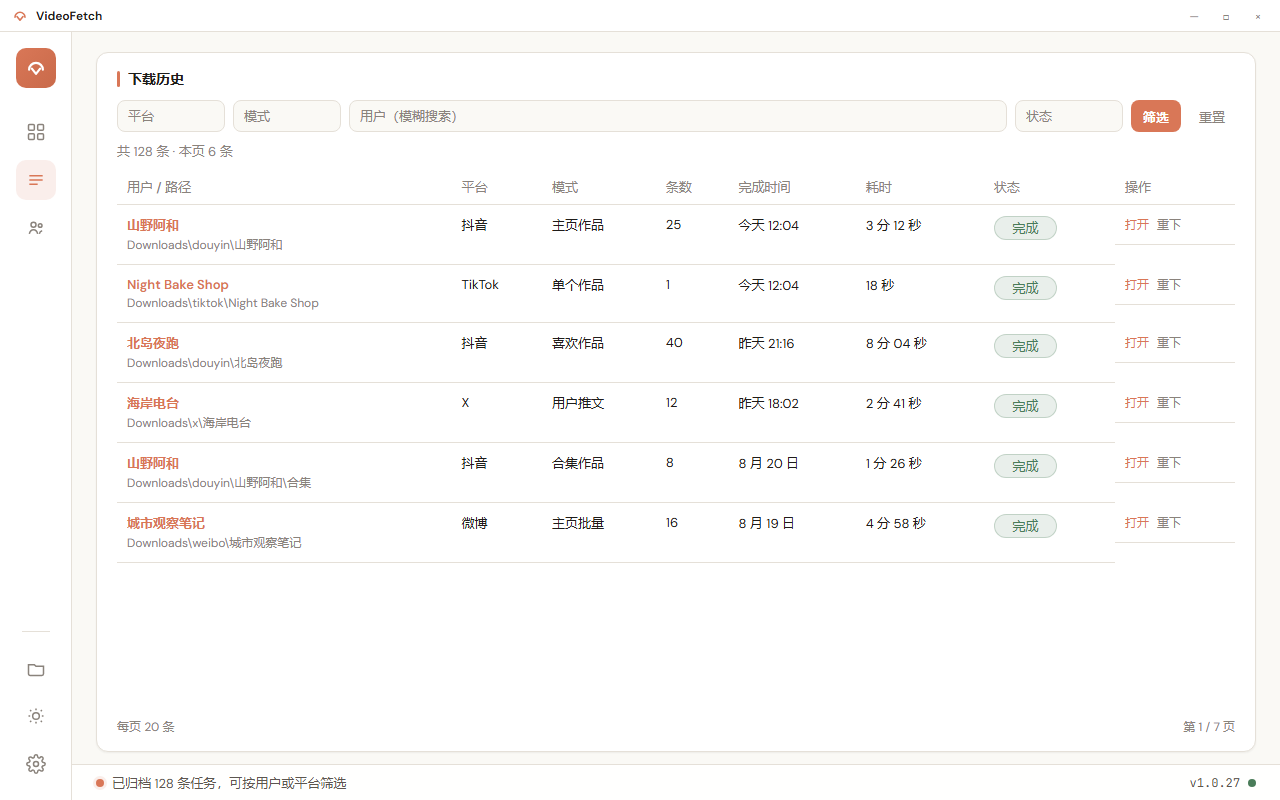
完成的任务归档在历史页。按平台、模式、用户、状态筛选;可以打开保存目录、查看详情,或把同一条链接重新丢回队列。
  • 用户名点进去,能跳到对应作者卡片
  • 分页档位 10 / 20 / 30 / 50 / 100,默认 20
  • 本机可读窗口默认保留最近十万条
下载历史:按用户与平台列出已完成任务,可打开目录或重新下载

作者

下载用户,自动收进卡片

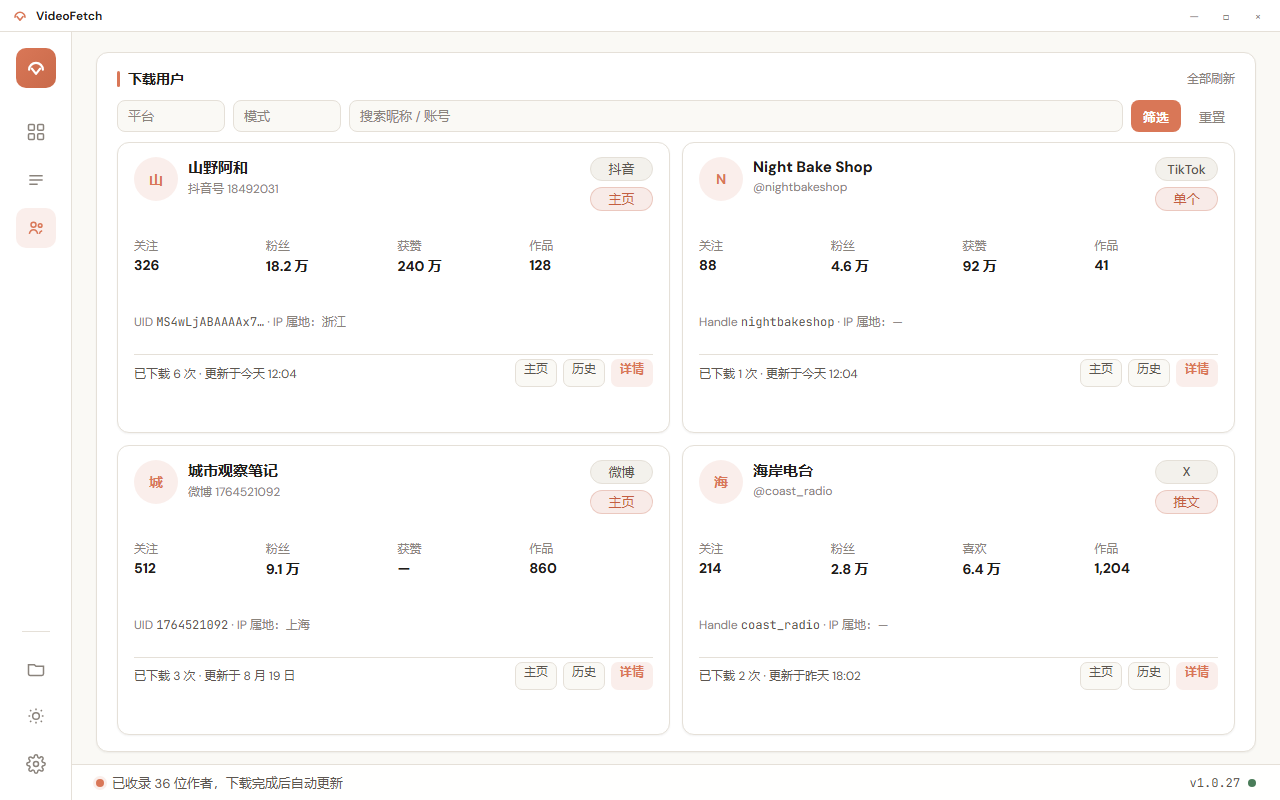
带作者的任务完成后,用户资料会落到本机。关注、粉丝、获赞、作品数一目了然;可打开主页、跳转该作者的历史,或再下一次主页作品。
  • 按平台 / 模式 / 昵称筛选,支持单条或全量刷新
  • 详情页保留平台字段,头像可预览
  • 删除只清本地资料,不删已下载的文件
下载用户:卡片列出作者统计、已下载次数,以及主页、历史、详情操作
  • 链接自动识别 粘贴后识别平台,模式按站点列出。
  • Cookie 一键导入 从 Edge / Chrome / Firefox / Brave 读本机登录态,并可检测是否仍有效。
  • 日期与数量 批量可限条数;抖音 / TikTok / X 批量还可按发布日期过滤。
  • 完成就通知 系统通知随主题变色;也可配 Bark,推到手机。

同一套工作台,四个平台

链接识别后进同一条管道,不必为每个站点换一套工具。

  • 抖音 单个 · 主页 · 喜欢 · 收藏 · 合集
  • TikTok 单个 · 主页 · 点赞 · 收藏 · 播放列表
  • 微博 单条 · 主页批量
  • X 推文 · 用户推文 · 喜欢 · 收藏

三步开用

顺序就是发货时你会收到的那几件事。

  1. 下载 从网盘拿到 Windows 安装包
  2. 激活 在设置里填入一码一设备的激活码
  3. 采集 配置登录凭证,把链接丢进队列

下载 Windows 版

官方安装包只放网盘。未做代码签名,Windows 可能拦截——点下载后先看弹层里的过法。当前

购买激活码

不在官网收款。下单后由卖家发放激活码;一码绑定一台设备。客户端更新只对已激活用户开放。

安装前必看

Windows ·

  1. 下载 VideoFetch-*-Setup.exe,双击安装。若是压缩包,先解压整个文件夹再运行,不要只拷一个 exe。
  2. SmartScreen 提示「已阻止」或「未知发布者」:点更多信息仍要运行。未签名时很常见。
  3. 杀毒软件拦截时选允许或加入信任,否则可能装不完整。
  4. 先选下面一个网盘,再点「知道了,开始下载」。有提取码会自动复制。

选择下载源